



چگونه دوربین لامپی را به گوشی وصل کنیم؟ آموزش کامل اتصال در دو روش سریع و مطمئن

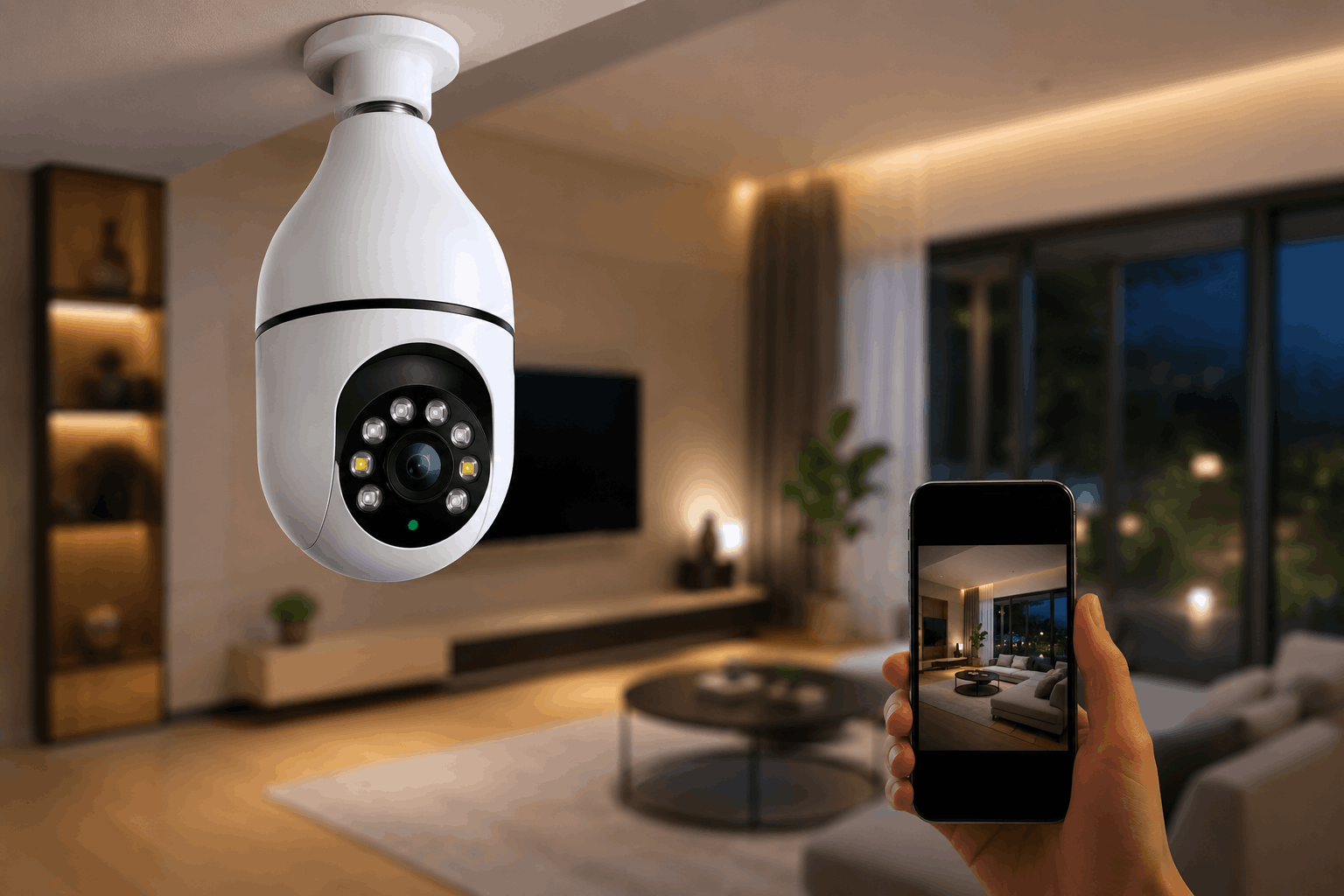
اتصال دوربین لامپی به گوشی در یک نگاه
برای اتصال دوربین لامپی به تلفن همراه، کافی است دوربین را به برق متصل کنید، اپلیکیشن سازگار با آن (مانند V380 Pro، ICSee، YCC365 Plus یا نرمافزار معرفیشده توسط سازنده) را نصب کنید، سپس از طریق Wi-Fi یا حالت Access Point (AP Mode) دوربین را به گوشی متصل کنید. در کمتر از چند دقیقه میتوانید تصاویر زنده، ضبط ویدئو، هشدارهای حرکتی و مدیریت کامل دوربین را از طریق موبایل انجام دهید.
دوربینهای لامپی طی سالهای اخیر به یکی از محبوبترین تجهیزات نظارتی خانگی و اداری تبدیل شدهاند. نصب آسان، قیمت مناسب، قابلیت چرخش، اتصال بیسیم و کنترل از طریق تلفن همراه باعث شده بسیاری از کاربران بدون نیاز به دستگاه DVR یا NVR از این دوربینها استفاده کنند.
با این حال، یکی از رایجترین سوالات کاربران پس از خرید این محصولات، نحوه اتصال دوربین لامپی به گوشی است. اگر مراحل نصب به درستی انجام نشود، ممکن است دوربین به شبکه متصل نشود یا تصاویر در گوشی نمایش داده نشوند.
در این آموزش، دو روش استاندارد و کاربردی اتصال دوربین لامپی به موبایل را بهصورت مرحلهبهمرحله بررسی میکنیم و همچنین خطاهای رایج و راهکارهای رفع آنها را توضیح خواهیم داد.
دوربین لامپی چگونه به گوشی متصل میشود؟
بیشتر دوربینهای لامپی از طریق شبکه Wi-Fi کار میکنند و پس از اتصال به مودم، تصاویر را از طریق اینترنت برای گوشی ارسال میکنند. این دوربینها معمولاً از اپلیکیشن اختصاصی استفاده میکنند و پس از یکبار راهاندازی، امکان مشاهده تصاویر از هر نقطه دنیا را در اختیار کاربر قرار میدهند.
در برخی مدلها نیز قابلیت Access Point (AP Mode) وجود دارد که بدون نیاز به مودم، گوشی مستقیماً به دوربین متصل میشود.
پیشنیازهای اتصال دوربین لامپی به موبایل
قبل از شروع مراحل نصب، بهتر است موارد زیر را آماده داشته باشید.
- دوربین لامپی سالم و روشن
- سرپیچ یا تبدیل برق مناسب
- گوشی اندروید یا آیفون
- شبکه Wi-Fi با فرکانس ۲.4GHz
- رمز عبور مودم
- اپلیکیشن سازگار با دوربین
- اینترنت پایدار
نکته: اکثر دوربینهای لامپی تنها از شبکه ۲.۴ گیگاهرتز پشتیبانی میکنند و به شبکه 5GHz متصل نمیشوند.
اپلیکیشن مناسب دوربین لامپی را چگونه پیدا کنیم؟
هر برند ممکن است از نرمافزار متفاوتی استفاده کند. نام اپلیکیشن معمولاً روی جعبه محصول، دفترچه راهنما یا برچسب QR Code درج شده است.
رایجترین نرمافزارهای دوربین لامپی عبارتاند از:
- V380 Pro
- V380
- ICSee
- YCC365 Plus
- CamHi
- iCSee Pro
همیشه اپلیکیشن را از فروشگاه رسمی Google Play یا App Store دانلود کنید تا از نصب نسخههای غیررسمی جلوگیری شود.
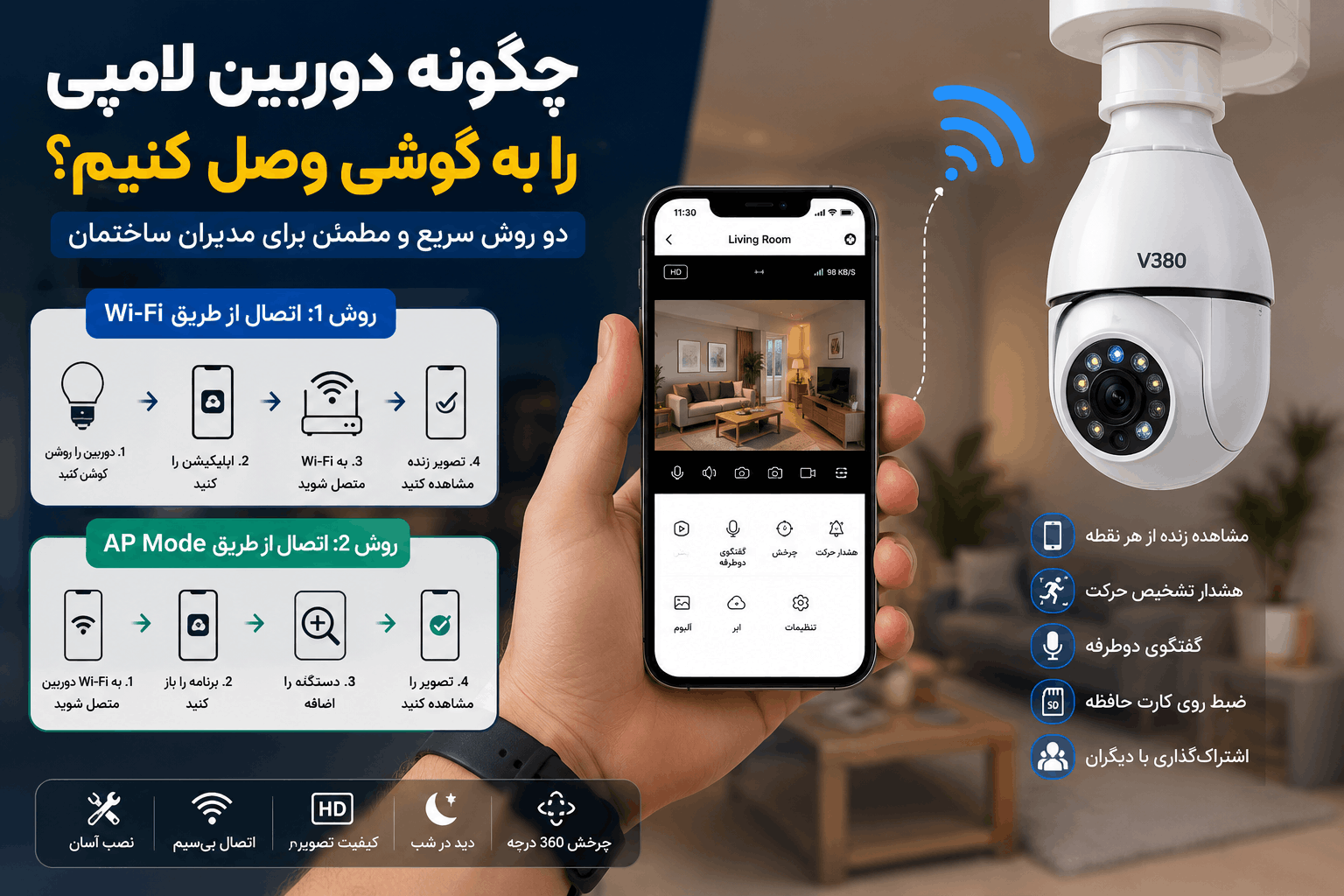
روش اول: اتصال دوربین لامپی به گوشی از طریق Wi-Fi
این روش متداولترین و بهترین راه برای استفاده روزمره از دوربین است. پس از اتصال، میتوانید تصاویر را حتی خارج از منزل نیز مشاهده کنید.
مرحله اول: روشن کردن دوربین
ابتدا دوربین را داخل سرپیچ لامپ نصب کرده و برق را وصل کنید. پس از چند ثانیه معمولاً صدای راهاندازی یا پیام صوتی شنیده میشود که نشان میدهد دوربین آماده تنظیمات اولیه است.
مرحله دوم: نصب نرمافزار
اپلیکیشن معرفیشده توسط سازنده را نصب کنید و یک حساب کاربری ایجاد نمایید.
مرحله سوم: افزودن دستگاه
پس از ورود به برنامه، گزینههایی مانند Add Device یا علامت + را انتخاب کنید.
مرحله چهارم: اسکن QR Code
در بسیاری از مدلها کافی است QR Code روی بدنه دوربین یا جعبه محصول را اسکن کنید تا دستگاه شناسایی شود.
مرحله پنجم: انتخاب شبکه Wi-Fi
شبکه بیسیم منزل یا محل کار را انتخاب کرده و رمز عبور آن را وارد کنید.
مرحله ششم: انتظار برای اتصال
چند دقیقه صبر کنید تا دوربین به مودم متصل شود. پس از موفقیت، تصویر زنده روی گوشی نمایش داده خواهد شد.
روش دوم: اتصال از طریق AP Mode (بدون مودم)
اگر مودم یا اینترنت در اختیار ندارید، میتوانید از حالت Access Point استفاده کنید.
در این روش، دوربین خود بهعنوان یک شبکه Wi-Fi عمل میکند و گوشی مستقیماً به آن متصل میشود.
مرحله اول
دوربین را روشن کنید و در صورت نیاز دکمه Reset را حدود ۵ تا ۱۰ ثانیه نگه دارید تا تنظیمات کارخانه بازیابی شود.
مرحله دوم
وارد تنظیمات Wi-Fi گوشی شوید.
مرحله سوم
شبکهای با نامی مشابه V380، IPC، Camera یا نام برند دوربین را پیدا کنید.
مرحله چهارم
گوشی را به این شبکه متصل کنید.
مرحله پنجم
اپلیکیشن دوربین را باز کنید تا تصویر بهصورت مستقیم نمایش داده شود.
در این حالت امکان مشاهده تصاویر فقط زمانی وجود دارد که گوشی در محدوده برد Wi-Fi دوربین قرار داشته باشد.
کدام روش بهتر است؟
| ویژگی | اتصال Wi-Fi | AP Mode |
|---|---|---|
| مشاهده از راه دور | ✅ دارد | ❌ ندارد |
| نیاز به مودم | ✅ بله | ❌ خیر |
| راهاندازی اولیه | کمی طولانیتر | بسیار سریع |
| کاربری روزانه | بهترین گزینه | مناسب مواقع اضطراری |
پس از اتصال چه امکاناتی در اختیار شما قرار میگیرد؟
- مشاهده زنده تصاویر
- چرخش دوربین از طریق گوشی
- گفتگوی دوطرفه (در مدلهای دارای میکروفون)
- دریافت هشدار تشخیص حرکت
- ضبط تصاویر روی کارت حافظه یا فضای ابری
- اشتراکگذاری دوربین با سایر اعضای خانواده
- مشاهده تصاویر از هر نقطه دنیا
مشکلات رایج هنگام اتصال دوربین لامپی به گوشی و راهحل آنها
گاهی اوقات با وجود انجام صحیح مراحل نصب، اتصال دوربین به گوشی انجام نمیشود یا تصویر نمایش داده نمیشود. در بیشتر موارد این مشکلات به تنظیمات شبکه، اپلیکیشن یا نحوه راهاندازی اولیه مربوط هستند و بهراحتی قابل رفع خواهند بود.
۱. دوربین به Wi-Fi متصل نمیشود
اگر دوربین شبکه بیسیم را شناسایی نمیکند یا پس از وارد کردن رمز عبور متصل نمیشود، ابتدا مطمئن شوید مودم روی باند 2.4GHz فعال است. بسیاری از دوربینهای لامپی از شبکه ۵ گیگاهرتز پشتیبانی نمیکنند.
همچنین رمز عبور مودم را دوباره بررسی کنید و در صورت امکان دوربین را در فاصله نزدیکتری از مودم قرار دهید.
۲. تصویر در اپلیکیشن نمایش داده نمیشود
در این شرایط اتصال اینترنت گوشی و مودم را بررسی کنید. سپس یکبار از حساب کاربری خارج شده و مجدداً وارد شوید. اگر مشکل همچنان باقی بود، دوربین را ریست کرده و مراحل نصب را از ابتدا انجام دهید.
۳. QR Code توسط برنامه شناسایی نمیشود
تمیز بودن لنز دوربین گوشی، نور مناسب محیط و فاصله صحیح هنگام اسکن، تأثیر زیادی در شناسایی QR Code دارند. اگر همچنان اسکن انجام نشد، معمولاً امکان وارد کردن شناسه دستگاه (Device ID) بهصورت دستی نیز وجود دارد.
۴. اپلیکیشن دوربین را پیدا نمیکند
اطمینان حاصل کنید بلوتوث و Wi-Fi گوشی فعال باشند و مجوزهای لازم برای اپلیکیشن صادر شده باشد. در برخی مدلها لازم است ابتدا دوربین وارد حالت Pairing شود.
۵. تصویر با تأخیر نمایش داده میشود
کند بودن اینترنت، فاصله زیاد دوربین از مودم یا شلوغ بودن شبکه بیسیم میتواند باعث افزایش تأخیر شود. استفاده از مودم باکیفیت و قرار دادن دوربین در محدوده آنتندهی مناسب، این مشکل را تا حد زیادی برطرف میکند.
چگونه دوربین لامپی را ریست کنیم؟
اگر اتصال دوربین با مشکل مواجه شد یا قصد دارید آن را به مودم جدید متصل کنید، بهتر است ابتدا تنظیمات کارخانه را بازیابی کنید.
- دوربین را روشن کنید.
- دکمه Reset را پیدا کنید.
- دکمه را حدود ۵ تا ۱۰ ثانیه نگه دارید.
- منتظر پیام صوتی یا چشمک زدن چراغ وضعیت باشید.
- دوباره مراحل نصب را انجام دهید.
پس از ریست، تمام تنظیمات قبلی حذف میشوند و دوربین مانند روز اول آماده راهاندازی خواهد بود.
نکات مهم برای افزایش امنیت دوربین لامپی
اتصال دوربین به اینترنت علاوه بر مزایای فراوان، نیازمند رعایت نکات امنیتی نیز هست. رعایت موارد زیر میتواند از دسترسی غیرمجاز به تصاویر جلوگیری کند.
- رمز عبور پیشفرض دوربین را تغییر دهید.
- برای حساب کاربری اپلیکیشن رمز عبور قوی انتخاب کنید.
- در صورت امکان احراز هویت دو مرحلهای را فعال کنید.
- فریمور (Firmware) دوربین را بهصورت منظم بهروزرسانی کنید.
- اپلیکیشن را فقط از منابع رسمی دانلود کنید.
- دسترسی کاربران غیرضروری را حذف کنید.
- از رمز عبور قوی برای مودم Wi-Fi استفاده کنید.
آیا میتوان چند گوشی را به یک دوربین لامپی متصل کرد؟
بله. اکثر دوربینهای لامپی امکان اشتراکگذاری دستگاه با چند کاربر را دارند. مدیر اصلی میتواند از طریق اپلیکیشن، دسترسی مشاهده تصاویر را برای سایر اعضای خانواده یا همکاران ارسال کند.
در این حالت بهتر است سطح دسترسی هر کاربر مشخص شود تا تنها افراد مجاز بتوانند تنظیمات دوربین را تغییر دهند.
آیا بدون اینترنت نیز میتوان از دوربین لامپی استفاده کرد؟
بله، در بسیاری از مدلها با استفاده از حالت AP Mode میتوانید بدون مودم و اینترنت به دوربین متصل شوید. البته در این حالت فقط زمانی امکان مشاهده تصاویر وجود دارد که گوشی در محدوده شبکه بیسیم دوربین قرار داشته باشد و قابلیت مشاهده از راه دور فعال نخواهد بود.
جمعبندی
اتصال دوربین لامپی به گوشی فرآیندی ساده است که تنها با چند مرحله انجام میشود. اگر مودم و اینترنت در اختیار دارید، اتصال از طریق Wi-Fi بهترین گزینه خواهد بود؛ زیرا امکان مشاهده تصاویر از هر نقطه دنیا، دریافت هشدارهای هوشمند و مدیریت کامل دوربین را فراهم میکند. در شرایطی که دسترسی به اینترنت وجود ندارد نیز میتوانید از حالت AP Mode استفاده کنید و ارتباط مستقیم بین گوشی و دوربین برقرار نمایید.
رعایت نکات امنیتی، استفاده از اپلیکیشن اصلی سازنده و بهروزرسانی منظم نرمافزار دوربین، نقش مهمی در عملکرد پایدار و امنیت اطلاعات خواهد داشت.
سوالات متداول (FAQ)
آیا همه دوربینهای لامپی با گوشی متصل میشوند؟
بله، تقریباً تمام دوربینهای لامپی دارای Wi-Fi از طریق اپلیکیشن اختصاصی روی گوشیهای اندروید و آیفون قابل مدیریت هستند.
برای اتصال دوربین لامپی به گوشی به اینترنت نیاز است؟
برای مشاهده تصاویر از راه دور، بله. اما در بسیاری از مدلها میتوان بدون اینترنت و از طریق AP Mode نیز به دوربین متصل شد.
چرا دوربین لامپی به مودم متصل نمیشود؟
رایجترین علت، استفاده از شبکه 5GHz، وارد کردن رمز اشتباه Wi-Fi یا فاصله زیاد دوربین از مودم است.
بهترین نرمافزار برای دوربین لامپی چیست؟
این موضوع به برند دوربین بستگی دارد، اما V380 Pro، ICSee، YCC365 Plus و CamHi از رایجترین اپلیکیشنهای مورد استفاده هستند.
آیا میتوان تصاویر دوربین را از خارج منزل مشاهده کرد؟
بله، اگر دوربین به اینترنت متصل باشد، میتوانید از هر نقطهای که به اینترنت دسترسی دارید تصاویر را بهصورت زنده مشاهده کنید.
چگونه دوربین لامپی را به مودم جدید متصل کنیم؟
ابتدا دوربین را ریست کنید، سپس در اپلیکیشن دوباره مراحل اتصال را انجام داده و اطلاعات مودم جدید را وارد کنید.
آیا یک دوربین را میتوان روی چند گوشی مشاهده کرد؟
بله، بیشتر دوربینهای لامپی قابلیت اشتراکگذاری با چند کاربر را دارند و مدیر اصلی میتواند سطح دسترسی هر فرد را تعیین کند.
آیا اتصال دوربین لامپی به گوشی امنیت دارد؟
در صورت استفاده از رمز عبور قوی، اپلیکیشن رسمی، بهروزرسانی نرمافزار و فعال کردن قابلیتهای امنیتی، این روش از امنیت مناسبی برخوردار است.


